
Ticket Pendentes
Colocar Tickets Pendentes
Devolva o ticket para a fila caso o atendente demore a responder.
Esse modelo é indicado para situações em que a lentidão do atendimento ocorre por parte da equipe.
O cenário:
- Cliente enviou uma mensagem
- Atendente demora muito para responder.
Depois do tempo configurado, o Ticket é retirado da caixa do atendente e volta para o status Pendente, ficando novamente disponível na fila geral para que outro atendente possa pegá-lo.
Exemplo de Uso
O Cliente envia uma mensagem informando o problema. O atendente captura o ticket, mas não responde.
Se o atendente não responder dentro do período configurado na automação: → O Ticket volta para Pendente.
Isso ajuda a evitar que atendimentos fiquem "presos" com um único atendente que precisou sair da mesa, caiu a conexão ou esqueceu de responder, prejudicando o SLA.
Como Configurar
Ao escolher Colocar tickets pendentes, você verá a tela de configuração dividida em seções.
1. Cabeçalho e Aplicação
Na primeira parte, você define o nome da sua regra, se ela está ativa e onde ela vai rodar.
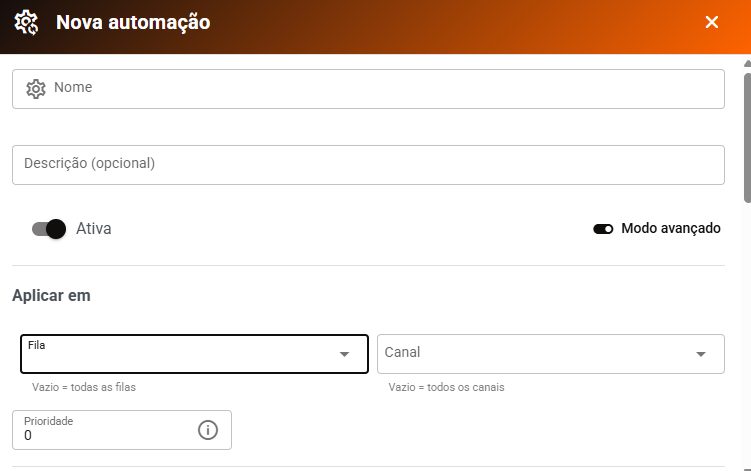
- Nome / Descrição: Dê um nome claro para identificar a regra.
- Aplicar em: Escolha se a regra rodará em uma Fila específica, em um Canal específico, ou deixe vazio para rodar em todas as filas e canais.
2. Quando (Condições de tempo)
Aqui você define quanto tempo de demora do atendente dispara a regra.
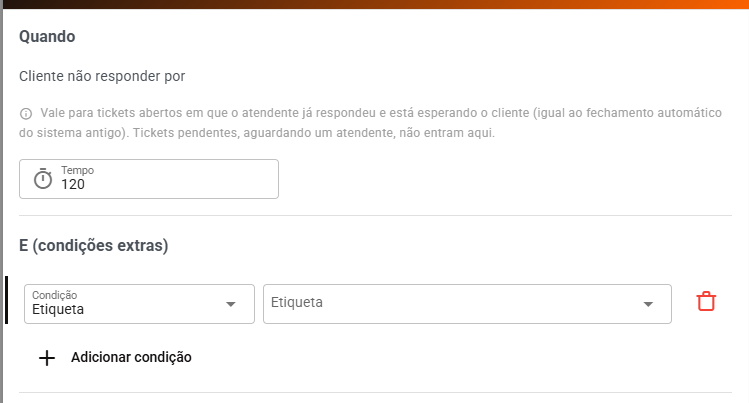
- Tempo: Insira em minutos o limite de tempo que o atendente tem para responder antes de perder o ticket.
- Condições Extras: Você pode adicionar filtros extras se necessário.
3. Então (Ações e Passos)
O sistema configura automaticamente a ação para retornar o ticket para a fila.
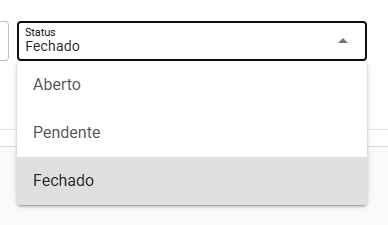
- Primeiro Passo (Retorno):
- Depois de:
0(Zero). Significa que a ação vai ocorrer exatamente no tempo configurado lá em cima. - Ação:
Alterar status. - Status:
Pendente.
- Depois de:
Importante: Não esqueça de Salvar!
Após preencher todas as configurações, você deve obrigatoriamente clicar no botão Salvar no final da tela. Se você não salvar, a regra não será criada.
Variáveis Disponíveis
Se na sua automação houver uma ação de Enviar mensagem, você pode utilizar variáveis para personalizar o texto. O sistema substituirá automaticamente essas tags pelas informações reais do atendimento na hora do disparo:
| Variável | Descrição |
|---|---|
{{name}} | Nome do contato. |
{{fila}} | Nome da fila. |
{{user}} | Nome do atendente. |
{{protocol}} | Número do protocolo. |
{{greeting}} | Saudação automática (Bom dia/Boa tarde/Boa noite). |