
Avaliação de Atendimento
A funcionalidade de avaliação de atendimento permite coletar feedback dos clientes automaticamente após o encerramento de um atendimento, ajudando a monitorar a qualidade do suporte da equipe.
Avaliação de Atendimento
Colete feedback dos clientes automaticamente após o encerramento de um atendimento para monitorar a qualidade do suporte.
Solicite uma pesquisa de satisfação automaticamente logo após finalizar um atendimento! A pesquisa ajuda muito a identificar os pontos fortes da equipe e o que precisa ser melhorado.
⚙️ Passos para Configuração Inicial
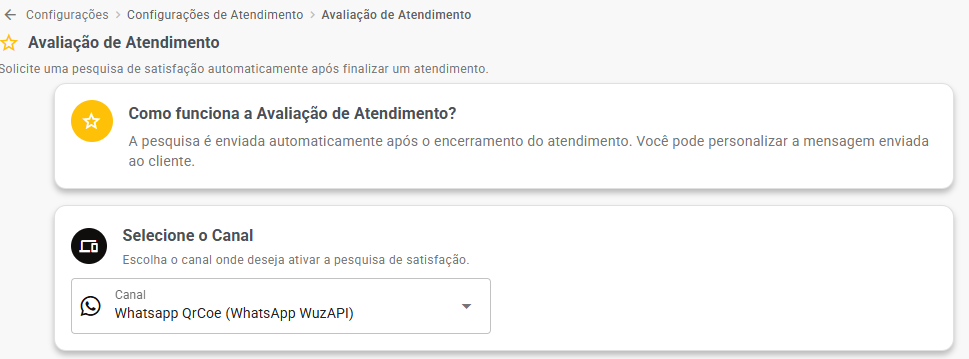
- No campo Canal, escolha a conexão onde deseja ativar a pesquisa de satisfação.
- Certifique-se de que a opção Ativar avaliação automática (que fica mais abaixo) está ligada.
Dica: Copiar para outros canais
Você pode agilizar o trabalho usando o botão Copiar para outros canais (localizado no fim da página). A diferença é que, depois de clicar em copiar, você precisará alterar o seletor de Canal lá em cima para o canal de destino e clicar em salvar para confirmar a aplicação!
Não esqueça de Salvar
Sempre clique no botão Salvar antes de sair ou recarregar a tela. Se você sair sem salvar, todas as suas configurações de avaliação serão perdidas!
🛠️ Campos para Configuração
Ao habilitar a avaliação de atendimento, você poderá configurar as mensagens e os tempos limite.
Variáveis e Emojis
Todos os campos de mensagem suportam o uso de Variáveis (clicando no ícone (x)) e Emojis (clicando no rostinho feliz). Assim, você pode personalizar a mensagem chamando o cliente pelo nome, por exemplo: "Olá {nome}, como você avalia nosso atendimento?"
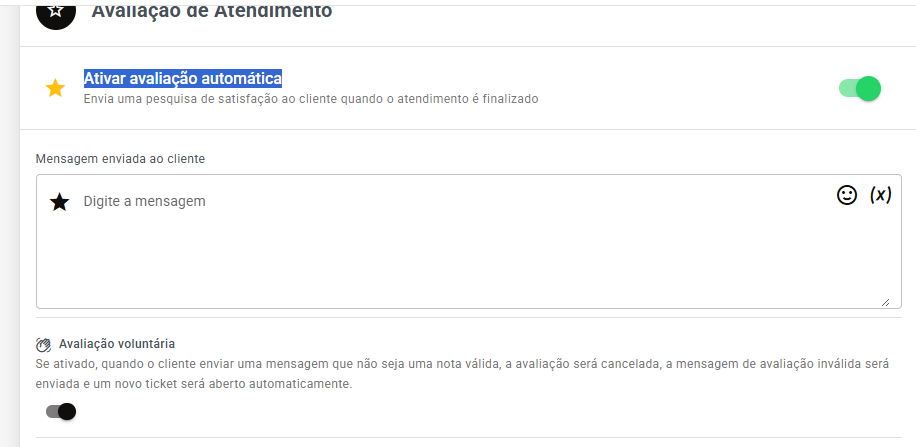
1. Mensagem enviada ao cliente
Mensagem enviada ao cliente solicitando uma nota para o atendimento. Digite a mensagem no campo.
Exemplo
"Por favor, avalie nosso atendimento com uma nota de 1 a 5. Sua opinião é muito importante para nós!"
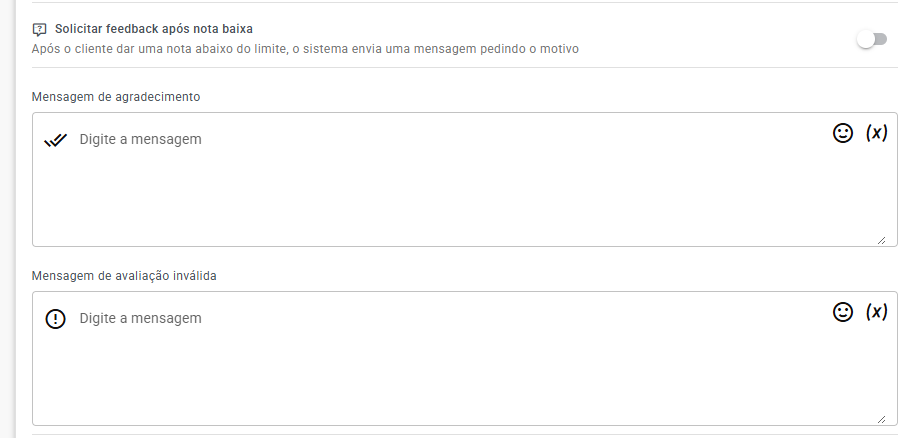
2. Mensagem de agradecimento
Texto enviado automaticamente após o cliente enviar uma avaliação válida. Digite a mensagem no campo.
Exemplo
"Obrigado por compartilhar sua opinião! Estamos sempre buscando melhorar."
3. Mensagem de avaliação inválida
Mensagem enviada quando o cliente responder fora do formato esperado. Digite a mensagem no campo.
Exemplo
"Sua avaliação não foi válida. Por favor, envie uma nota entre 1 e 5."
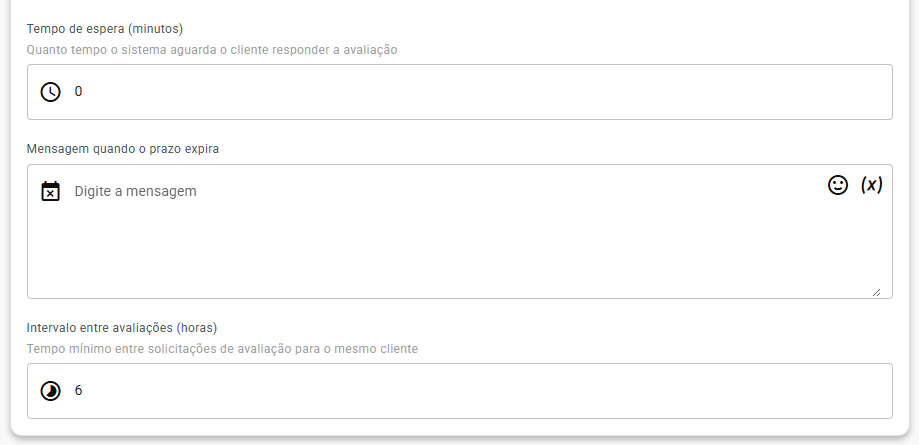
4. Tempo de espera (minutos)
Quanto tempo o sistema aguarda o cliente responder a avaliação.
Exemplo
Defina 10 minutos para permitir que o cliente responda nesse intervalo.
5. Mensagem quando o prazo expira
Mensagem enviada quando o prazo configurado for atingido sem resposta do cliente. Digite a mensagem no campo.
Caso o campo fique vazio, nenhuma mensagem será enviada.
Exemplo
"O prazo para avaliação foi encerrado. Agradecemos seu atendimento!"
6. Intervalo entre avaliações (horas)
Tempo mínimo entre solicitações de avaliação para o mesmo cliente.
Exemplo
Configurando 6 horas, o cliente somente receberá uma nova solicitação após esse período.
✅ Avaliação voluntária
Quando essa opção estiver ativada, se o cliente enviar uma mensagem que não seja uma nota válida, a avaliação será cancelada, a mensagem de avaliação inválida será enviada e um novo ticket será aberto automaticamente.
Detalhes do funcionamento:
- Caso o cliente envie uma mensagem que não seja uma nota válida, a avaliação será automaticamente cancelada.
- O sistema enviará a mensagem de avaliação inválida configurada.
- Um novo ticket será aberto automaticamente para continuidade do atendimento.
Essa funcionalidade evita que o cliente fique preso aguardando uma avaliação obrigatória antes de continuar o atendimento.
Exemplo de fluxo
-
Cliente recebe solicitação de avaliação.
-
Em vez de enviar uma nota, responde:
"Preciso de mais ajuda"
-
O sistema:
- Cancela a avaliação pendente.
- Envia mensagem de avaliação inválida.
- Abre automaticamente um novo ticket.
✅ Solicitar feedback após nota baixa
Após o cliente dar uma nota abaixo do limite configurado, o sistema envia automaticamente uma mensagem pedindo o motivo (justificativa).
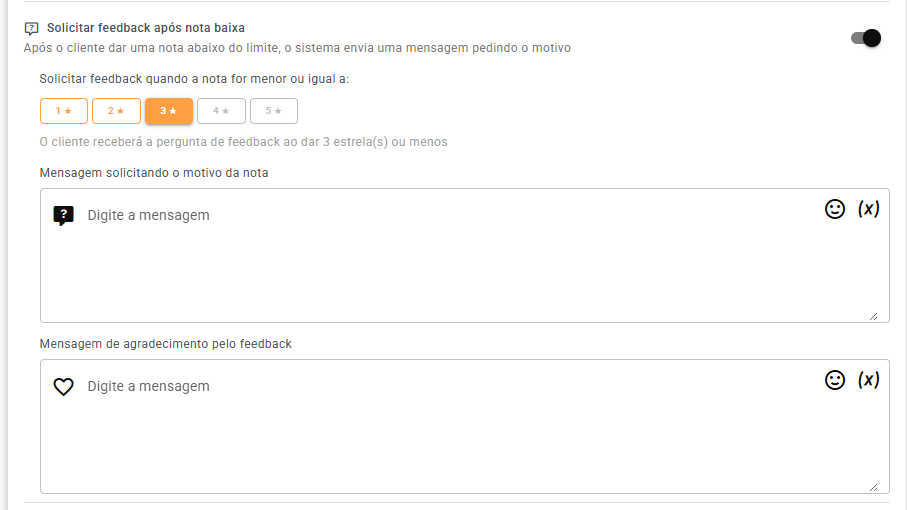
Detalhes do funcionamento:
Campo de Configuração
Solicitar feedback quando a nota for menor ou igual a:
Defina a nota limite para que o sistema solicite automaticamente um feedback complementar do cliente.
Exemplo
Se configurado:
Menor ou igual a 3
Quando o cliente enviar:
- 1
- 2
- 3
O sistema enviará automaticamente uma mensagem solicitando mais detalhes sobre a experiência.
Exemplo de mensagem
"Sentimos muito pela sua experiência. Poderia nos informar o motivo da sua avaliação para melhorarmos nosso atendimento?"
Exemplo de fluxo
-
Cliente recebe solicitação de avaliação.
-
Cliente responde:
2
-
Sistema identifica que a nota está dentro do limite configurado.
-
Sistema envia automaticamente a solicitação de feedback complementar.
-
Equipe poderá analisar os motivos nos relatórios e histórico do atendimento.
📋 Formato de Lista
Em canais compatíveis, envie a avaliação como uma lista interativa com opções de 1 a 5.
Disponível para:
- API Oficial WhatsApp
- Plus WhatsApp (
plus_whatsapp)
Ao ativar essa opção, a solicitação de avaliação poderá ser enviada utilizando listas interativas do WhatsApp.
Campos adicionais da lista
Texto do Botão
Texto exibido no botão da lista.
Exemplo
"Avaliar Atendimento"
Texto Adicional da Lista
Mensagem complementar exibida junto à lista de opções.
Exemplo
"Selecione abaixo a nota para nosso atendimento."
Opções da Lista
Permite configurar as opções de avaliação que serão exibidas ao cliente.
Exemplo
- ⭐ Péssimo
- ⭐⭐ Ruim
- ⭐⭐⭐ Regular
- ⭐⭐⭐⭐ Bom
- ⭐⭐⭐⭐⭐ Excelente
📊 Monitoramento do Desempenho
Os resultados de todas as avaliações (notas médias, comentários de nota baixa, etc) ficam registrados em uma tela específica do sistema.
Consulte a página do Relatório de Avaliações para ver todos os detalhes!
💬 Exemplo de Fluxo Completo
Fluxo padrão
-
Atendimento é finalizado.
-
Cliente recebe:
"Por favor, avalie nosso atendimento com uma nota de 1 a 5."
-
Cliente responde:
5
-
Sistema envia:
"Obrigado por compartilhar sua opinião!"
Fluxo com feedback automático
-
Atendimento é finalizado.
-
Cliente recebe solicitação de avaliação.
-
Cliente responde:
2
-
O sistema identifica nota baixa e envia:
"Poderia nos informar o motivo da sua avaliação?"
-
Cliente responde com mais detalhes.
-
A equipe poderá analisar as informações nos relatórios e histórico do atendimento.
Fluxo com avaliação voluntária
-
Cliente recebe solicitação de avaliação.
-
Cliente envia:
"Ainda preciso de ajuda"
-
O sistema:
- Cancela a avaliação.
- Envia mensagem de avaliação inválida.
- Reabre automaticamente um novo ticket para continuidade do suporte.