
Envio da Cópia do Atendimento por E-mail
Envio da Cópia do Atendimento
Envie automaticamente um e-mail com todo o histórico da conversa para o cliente após o encerramento do atendimento.
Esse recurso permite que você construa modelos de e-mail personalizados para entregar o extrato do atendimento diretamente na caixa de entrada do seu cliente, oferecendo muito mais transparência.
📌 Como funciona na prática?
O processo é totalmente automático e acontece assim:
- O cliente entra em contato (ex: WhatsApp) e conversa com o atendente.
- O Atendimento é encerrado no sistema.
- O Sistema gera automaticamente a cópia da conversa baseado no seu modelo.
- O Sistema envia o e-mail utilizando o canal de e-mail configurado no painel.
- O Cliente recebe o histórico do atendimento no e-mail dele.
Requisitos Obrigatórios
Para que o envio funcione corretamente, duas coisas são fundamentais:
- A sua empresa precisa ter um Canal de E-mail previamente configurado e ativado no sistema (para agir como remetente).
- O cliente atendido precisa possuir um endereço de e-mail válido salvo no cadastro dele.
1. Selecionar o canal
Na tela de configuração, primeiro escolha para qual canal a funcionalidade será aplicada.
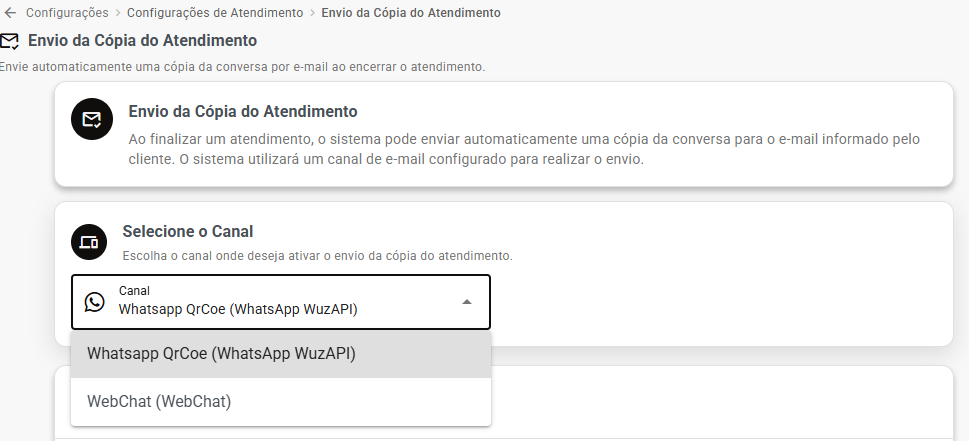
Canal
Selecione o canal desejado.
Exemplo:
Comercial (WhatsApp Plus)
Isso significa que os atendimentos realizados por esse canal poderão utilizar o envio automático da cópia por e-mail.
2. Ativar o envio automático e Canal de E-mail
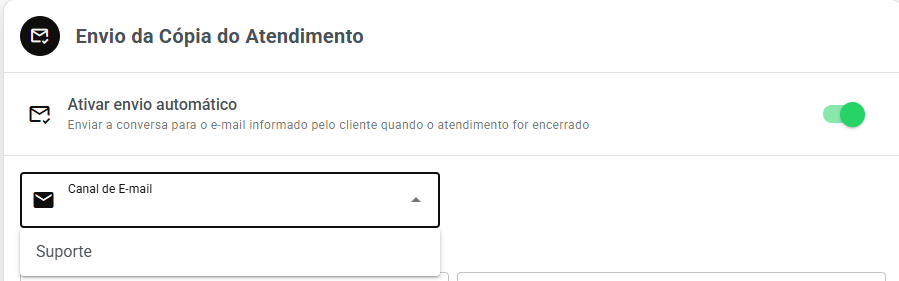
Ative:
Ativar envio automático
A descrição da opção é:
Enviar a conversa para o e-mail informado pelo cliente quando o atendimento for encerrado.
Depois de ativada, o sistema tentará enviar automaticamente a cópia da conversa quando o atendimento for finalizado.
⚠️ Importante
O cliente precisa possuir um endereço de e-mail informado no cadastro para que o sistema possa realizar o envio.
3. Canal de E-mail
Canal de E-mail
Selecione qual canal de e-mail será utilizado para realizar o envio.
Esse canal precisa estar previamente configurado no sistema.
Por exemplo, você pode ter um canal utilizado para os e-mails da empresa:
O sistema utilizará esse canal como remetente do e-mail.
4. Configurações Adicionais e Opções
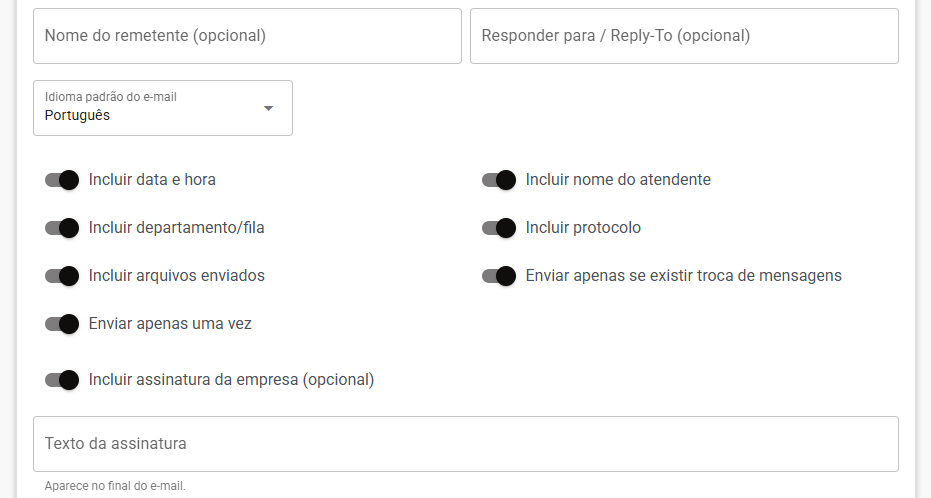
Nome do remetente (opcional)
Define o nome que aparecerá para o cliente como remetente do e-mail.
Por exemplo:
Equipe de Atendimento
ou:
Empresa Exemplo
💡 Dica
Recomendamos utilizar o nome comercial da empresa ou um nome que deixe claro que o e-mail foi enviado pelo atendimento.
5. Responder para / Reply-To
Responder para / Reply-To (opcional)
Permite definir para qual endereço as respostas do cliente deverão ser direcionadas.
Por exemplo:
O e-mail pode ser enviado pelo endereço:
Mas você pode configurar o Reply-To para:
Assim, quando o cliente clicar em Responder, a resposta será direcionada para o endereço configurado.
6. Idioma padrão do e-mail
Escolha o idioma utilizado no conteúdo padrão do e-mail.
Exemplo:
Português
Esse idioma será utilizado para os textos automáticos do e-mail.
7. Informações que podem ser incluídas
O sistema permite escolher quais informações serão apresentadas na cópia do atendimento.
Você poderá ativar ou desativar:
- Incluir data e hora
- Incluir nome do atendente
- Incluir departamento/fila
- Incluir protocolo
- Incluir arquivos enviados
📅 Incluir data e hora
Mostra a data e o horário das mensagens no histórico.
👤 Incluir nome do atendente
Mostra qual atendente participou do atendimento.
🏢 Incluir departamento/fila
Mostra o departamento ou fila relacionado ao atendimento.
🔢 Incluir protocolo
Inclui o número de protocolo do atendimento.
Isso pode ser útil para localizar posteriormente o atendimento no sistema.
📎 Incluir arquivos enviados
Permite incluir informações relacionadas aos arquivos enviados durante o atendimento, conforme a disponibilidade do conteúdo para envio.
8. Enviar apenas se existir troca de mensagens
Enviar apenas se existir troca de mensagens
Quando ativado, o sistema somente enviará a cópia caso tenha ocorrido uma troca de mensagens no atendimento.
Isso evita o envio de e-mails para atendimentos que foram encerrados sem nenhuma conversa relevante.
💡 Recomendação
Para a maioria das empresas, recomendamos deixar essa opção ativada.
9. Enviar apenas uma vez
Enviar apenas uma vez
Essa opção evita que o sistema envie várias cópias do mesmo atendimento.
Quando ativada, a cópia será enviada somente uma vez para aquele atendimento, mesmo que ocorram ações posteriores relacionadas ao encerramento.
💡 Recomendação
Normalmente é recomendado manter essa opção ativada para evitar que o cliente receba e-mails duplicados.
10. Assinatura da empresa
Incluir assinatura da empresa (opcional)
Permite adicionar uma assinatura ao final do e-mail.
Por exemplo:
Atenciosamente,
Equipe de Atendimento
Empresa Exemplo
Essa opção ajuda a deixar o e-mail mais profissional e personalizado.
📧 Modelos de E-mail
A seção Modelos de E-mail permite personalizar o conteúdo que será enviado ao cliente, inclusive com suporte a múltiplos idiomas.
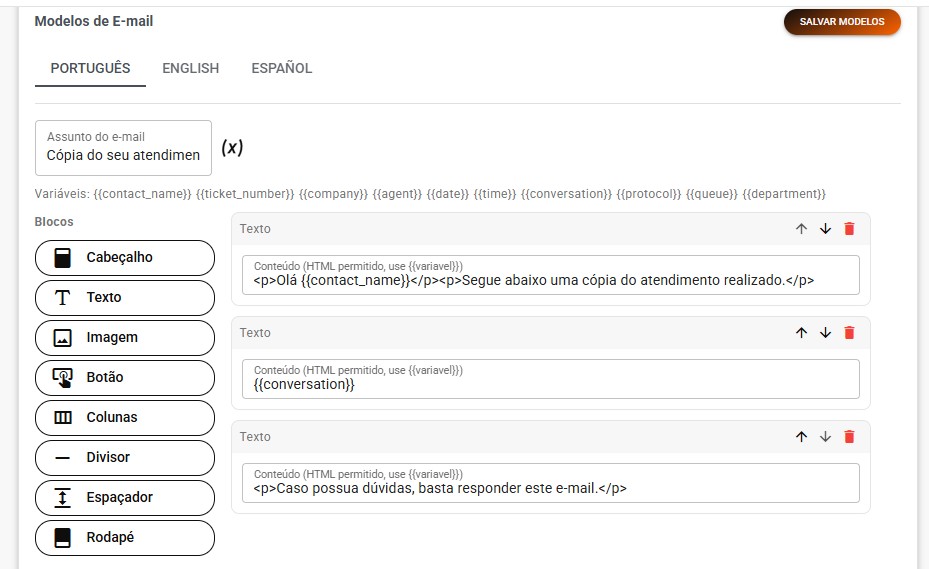
Você poderá definir:
- Assunto
- Textos
- Conteúdo da conversa
- Variáveis
- Estrutura do e-mail
11. Assunto do e-mail
Defina o assunto que será exibido na caixa de entrada do cliente.
Exemplo:
Cópia do seu atendimento
Você também pode utilizar variáveis para personalizar o assunto.
Por exemplo:
Atendimento {{ticket_number}} - {{company}}
🔤 12. Variáveis
As variáveis permitem inserir automaticamente informações do atendimento no e-mail.
As variáveis disponíveis são:
| Variável | Informação |
|---|---|
{{contact_name}} | Nome do cliente |
{{ticket_number}} | Número do atendimento |
{{company}} | Nome da empresa |
{{agent}} | Nome do atendente |
{{date}} | Data |
{{time}} | Horário |
{{conversation}} | Conteúdo da conversa |
{{protocol}} | Protocolo |
{{queue}} | Fila |
{{department}} | Departamento |
Exemplo
Você pode escrever:
Olá {{contact_name}}
E o sistema substituirá automaticamente pela informação do cliente.
Por exemplo:
Olá João
13. Blocos do e-mail
O modelo permite montar o conteúdo utilizando blocos de texto.
Cada bloco pode conter um conteúdo diferente.
Por exemplo:
Bloco 1 — Saudação
<p>Olá {{contact_name}}</p>
<p>Segue abaixo uma cópia do atendimento realizado.</p>
Bloco 2 — Conversa
{{conversation}}Bloco 3 — Encerramento
<p>Caso possua dúvidas, basta responder este e-mail.</p>O sistema juntará os blocos para formar o e-mail final.
🧩 HTML no conteúdo
O campo Conteúdo permite utilizar HTML.
Isso possibilita criar e-mails mais organizados, utilizando elementos como:
- Parágrafos
- Negrito
- Quebras de linha
- Títulos
- Estruturas personalizadas
Por exemplo:
<p>Olá <strong>{{contact_name}}</strong></p>

<p>Segue abaixo uma cópia do atendimento realizado.</p>

<p>{{conversation}}</p>

<p>Caso possua dúvidas, basta responder este e-mail.</p>
Para usuários leigos: não é necessário saber HTML para utilizar o modelo padrão. Você pode manter o modelo fornecido pelo sistema e alterar apenas os textos.
👀 14. Pré-visualização
A área Pré-visualização permite verificar como o e-mail ficará antes de utilizá-lo.
É importante conferir:
- Assunto
- Nome do cliente
- Conversa
- Nome do atendente
- Protocolo
- Data e horário
- Assinatura
- Organização do conteúdo
⭐ Configuração recomendada
Para quem está começando, recomendamos uma configuração simples:
| Configuração | Sugestão |
|---|---|
| Envio automático | ✅ Ativado |
| Canal de E-mail | Seu canal de e-mail |
| Nome do remetente | Nome da empresa |
| Reply-To | E-mail de atendimento |
| Idioma | Português |
| Data e hora | ✅ Ativado |
| Nome do atendente | ✅ Ativado |
| Departamento/fila | Conforme necessidade |
| Protocolo | ✅ Ativado |
| Arquivos enviados | Conforme necessidade |
| Somente com mensagens | ✅ Ativado |
| Enviar apenas uma vez | ✅ Ativado |
| Assinatura | Recomendado |