
Regra Avançada
Regra Avançada
Crie sua própria automação do zero, combinando várias condições e ações.
Se as outras regras pré-configuradas não atenderem à sua necessidade, a Regra Avançada permite que você monte uma automação do zero, definindo exatamente quando ela deve rodar, quais condições devem ser respeitadas e quais ações (ou sequência de ações) o sistema deve executar.
1. Cabeçalho e Aplicação
Assim como nas demais automações, você deve dar um Nome para a sua regra e escolher onde ela se aplica:
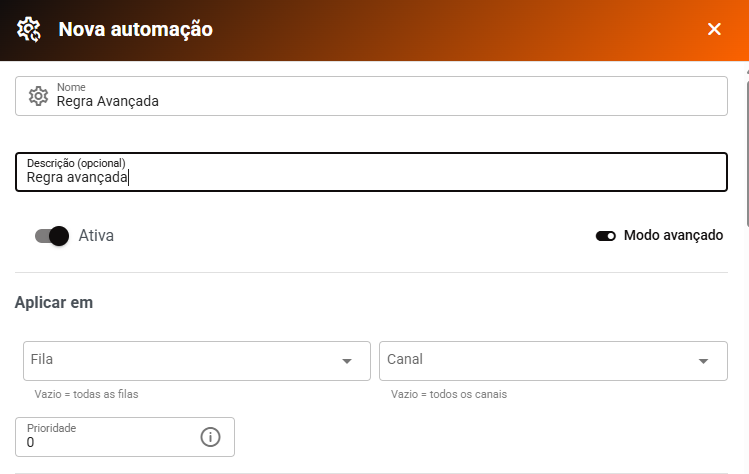
- Fila: Pode rodar em todas (vazio) ou apenas em filas específicas.
- Canal: Pode rodar em todos os canais (vazio) ou apenas em um canal específico (ex: WhatsApp, Instagram).
2. Condições Extras (O "Quando")
Nesta etapa, você define os filtros e gatilhos que farão a regra ser disparada. Você pode combinar mais de uma condição clicando em + Adicionar condição.
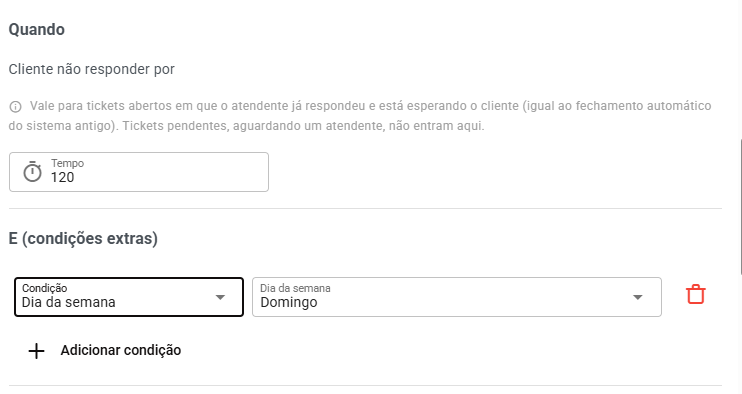
As condições disponíveis são:
- Etiqueta: A regra só roda se o ticket possuir (ou não possuir) uma etiqueta específica.
- Status do ticket: Filtra a regra para rodar apenas se o ticket estiver Aberto, Pendente ou Fechado.
- Dia da semana: Permite que a automação só funcione em dias específicos (ex: finais de semana).
- Horário: Restringe o funcionamento da regra a uma faixa de horário.
- Origem do ticket: Filtra se o ticket veio de um canal ativo, receptivo, etc.
- Qtd. mínima de mensagens: A regra só dispara se o ticket já tiver trocado um número mínimo de mensagens.
3. Ações (O "Então")
Aqui você define o que o sistema vai fazer quando a regra for acionada. O grande poder da regra avançada é que você pode criar vários passos, cada um acontecendo em um momento diferente (ex: Passo 1 envia mensagem no tempo 0, Passo 2 transfere o ticket no minuto 10).
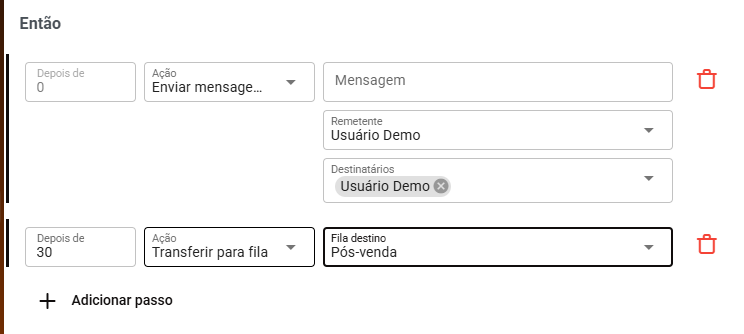
As ações disponíveis são:
- Enviar mensagem: Envia uma mensagem automática para o cliente (suporta uso de variáveis como
{{name}},{{fila}}, etc). - Alterar status: Muda a situação do ticket (opções disponíveis: Aberto, Pendente ou Fechado).
- Reabrir ticket: Força a reabertura de um atendimento encerrado.
- Transferir para fila: Move o ticket automaticamente para outra fila de atendimento.
- Remover atendente: Tira o ticket da caixa do atendente atual e o devolve para a fila geral.
- Adicionar etiqueta: Aplica uma etiqueta ("tag") automaticamente no ticket para classificação.
- Remover etiqueta: Retira uma etiqueta existente.
- Enviar mensagem no chat interno: Envia um recado oculto no chat interno do ticket (o cliente não vê), útil para alertar a equipe.
- Apenas registrar: Apenas cria um registro no log do sistema sem executar uma ação visível, útil para monitoramento.
💡 Exemplo Prático: Criando um Modelo de Regra
Para ilustrar o poder da Regra Avançada, vamos imaginar que você queira criar um modelo para Avisar e remover a etiqueta de um cliente VIP no fim de semana se ele não responder.
Veja como a regra seria configurada:
1. Aplicação:
- Fila: "Suporte VIP".
2. Condições Extras (Quando):
- Dia da semana: Sábado e Domingo.
- Etiqueta:
Cliente VIP. - Tempo: 60 minutos (1 hora sem resposta).
3. Ações (Então):
- Passo 1 (Depois de 0 min):
- Ação:
Enviar mensagem - Mensagem: "Olá
{{name}}, como estamos no final de semana, nosso tempo de resposta pode ser maior. O seu ticket será pausado."
- Ação:
- Passo 2 (Depois de 0 min):
- Ação:
Remover etiqueta - Etiqueta a remover:
Cliente VIP.
- Ação:
- Passo 3 (Depois de 1 min):
- Ação:
Alterar status - Status:
Pendente.
- Ação:
Neste cenário, se um cliente VIP ficar inativo por 1 hora no fim de semana, o sistema automaticamente manda uma mensagem, tira a tag VIP e joga ele de volta pra fila de pendentes!
Dica de Ouro: Teste suas regras avançadas em uma fila de testes (ou fora do horário de pico) antes de ativá-las para toda a empresa. Isso garante que a sequência de ações vai funcionar exatamente como você imaginou!
Importante: Não esqueça de Salvar!
Após preencher todas as configurações e passos, você deve obrigatoriamente clicar no botão Salvar no final da tela. Se você fechar sem salvar, a regra avançada não será criada!
Variáveis Disponíveis
Sempre que você criar um passo de Enviar mensagem na sua regra avançada, poderá utilizar variáveis para personalizar o texto. O sistema substituirá automaticamente essas tags pelas informações reais do atendimento na hora do disparo:
| Variável | Descrição |
|---|---|
{{name}} | Nome do contato. |
{{fila}} | Nome da fila. |
{{user}} | Nome do atendente. |
{{protocol}} | Número do protocolo. |
{{greeting}} | Saudação automática (Bom dia/Boa tarde/Boa noite). |