
Editar e Excluir Feriados
Editar e Excluir Feriados
Atualize informações ou remova feriados cadastrados no sistema.
Todos os feriados que você adicionar ou importar ficarão listados na tela principal. Na coluna Ações de cada feriado, você possui duas opções rápidas para gerenciamento.
✏️ 1. Editar Feriado
Caso você precise corrigir alguma informação de um feriado já cadastrado, basta clicar no ícone de lápis na coluna de Ações.
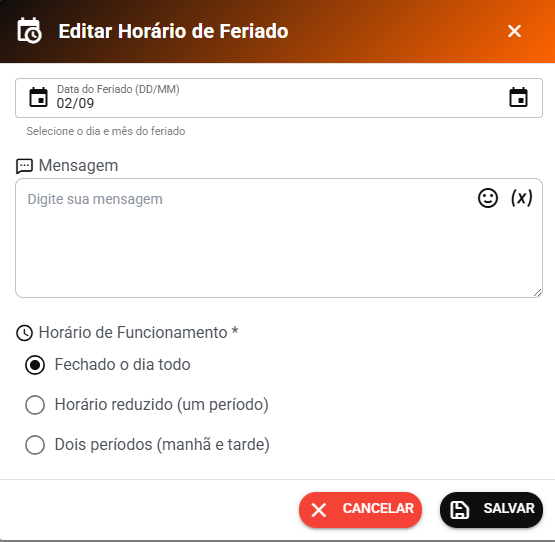
O sistema abrirá a janela Editar Horário de Feriado, que possui exatamente os mesmos campos da tela de criação. Nela, é possível alterar as seguintes informações:
- Data do Feriado (DD/MM): Você pode corrigir o dia ou o período caso tenha sido cadastrado errado.
- Mensagem: Modifique o texto que o cliente receberá, adicionando ou removendo variáveis e emojis.
- Horário de Funcionamento: Altere a regra de disponibilidade (Fechado o dia todo, Horário reduzido, ou Dois períodos).
Atenção ao Salvar
Não se esqueça: você precisa clicar no botão Salvar para ter a alteração aplicada com sucesso.
🗑️ 2. Excluir Feriado
Se você importou um feriado que não se aplica à sua empresa ou se um recesso programado foi cancelado, você pode excluí-lo permanentemente.
Para isso, basta clicar no ícone de lixeira na coluna de Ações.
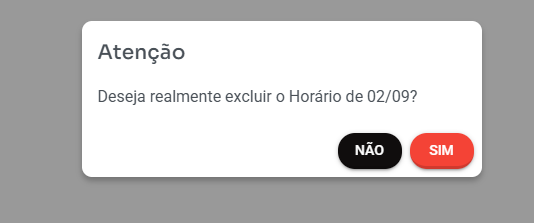
Ao clicar na lixeira, o sistema vai pedir uma confirmação na tela:
- Se clicar em SIM: O feriado vai ser excluído permanentemente, sem possibilidade de restauração do registro.
- Se clicar em NÃO: A exclusão é cancelada e o feriado será mantido no sistema.
Ação Irreversível
A exclusão (clicando em SIM) é permanente. Se você precisar daquela data novamente, será necessário cadastrá-la do zero.